
前言
我目前在用的这台黑苹果,升级到了最新的系统,12.3.1,这才发现,打印机用不了了,驱动始终是无法安装,去官网查询了一下才发现,三星的官网早就停更了我这款 SCX – 4300 MacOS 的驱动,老版的驱动和现在的系统不兼容。
第一个也就想到了群晖的网络打印,一番操作下来,发现也是没有驱动,若要实现客户端的无驱动打印,也是即为繁琐。最终就想到了 Apple 的 CUPS,一款 Apple 为 IOS\iPadOS\macOS 开发的一套开源的打印系统,当然现在也是支持 Linux 和 Unix。
CUPS 介绍
CUPS 是一个基于 WEB 的管理工具,可以管理我们打印机设备,它集成了市面上大多数打印机的驱动,那甭管你的打印机是否支持网络打印,搭建成功以后,我们都可以进行远程、本地、有线、以及无线的一些打印服务,类似于把你的古董打印机变为了一个支持 Airprint 的网络共享打印机。
我们可以使用 iPhone、iPad、MacBook、安卓等一些移动设备、或是桌面的 PC 电脑(Windows),远程或是局域网共享来连接我们 CUPS,然后通过 CUPS 上面的共享打印机进行相关的打印任务。是不是很强大?
准备工具
为了方便,我们今天仅仅用群晖的方式介绍,其他的硬件方式雷同,采用 docker 的方式
1、群晖(自行安装 Docker)、PVE、ESXi 软路由等可以经常在线的设备
2、客户机一台,用于部署(只要能访问上述设备)
3、老式的、要丢的、捡来的打印机一台
部署 CUPS
连接打印机
开启打印机,并把打印机用 USB 线材连接需要部署 CUPS 的设备,确保 USB 正常 连接。
开启群晖服务
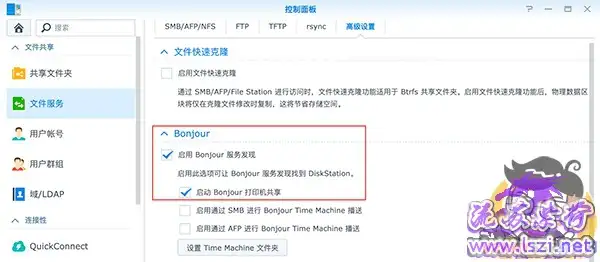
我们找到群晖:“控制面板” — “文件服务” — “高级设置” ,开启群晖自带的 Bonjour 服务
关闭群晖服务
群晖自带的打印服务,会占用端口,导致 CUPS 无法正常工作,我们需要禁用这类服务。
我们找到群晖:“控制面板” — “终端机和 SNMP ” ,启用 SSH 功能(若是不能登录可以尝试在 高级设置 里面,把安全等级设置为低)
命令行输入:
sudo -i
# 输入密码,取得 root 权限
synoservicecfg --hard-stop cupsd
synoservicecfg --hard-stop cups-lpd
synoservicectl --stop cupsd
synoservicectl --stop cups-lpd
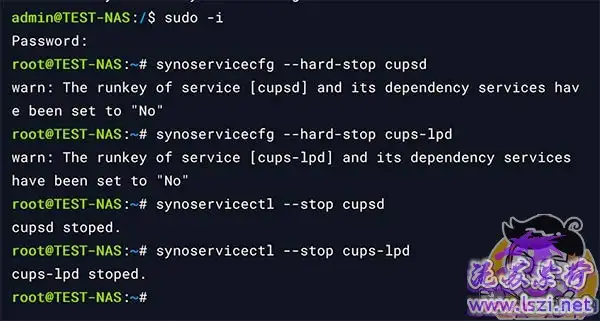
如上提示,群晖自带的打印服务也就 暂时 关闭了。
群晖默认 开机自启 上述服务,为了以后不和 docker 冲突,我们可以设置如下开机自启命令
我们找到群晖:“控制面板” — “计划任务 ”,点击 “新增” – “触发的任务” – “用户自定的脚本” – “常规”
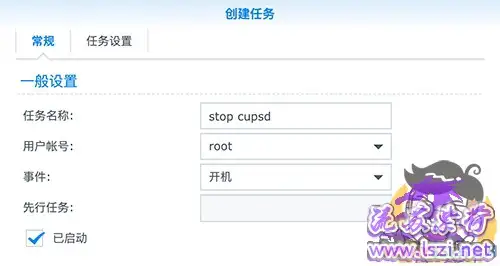
任务名称:(随意,自己晓得是啥就行)
勾选已启动,因为我们刚才已经执行了(不勾也没事)
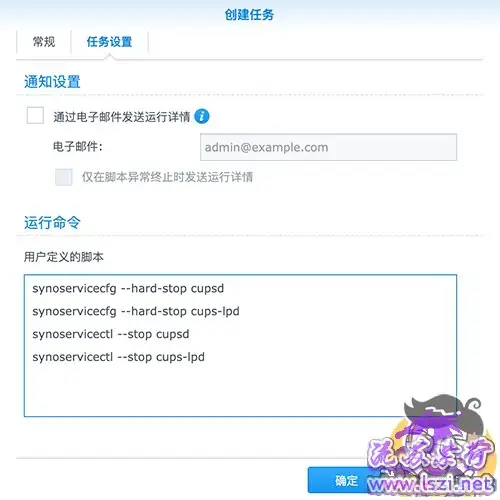
找到 任务设置 – 运行命令 – 用户定义的脚本,贴入以下命令:
synoservicecfg --hard-stop cupsd
synoservicecfg --hard-stop cups-lpd
synoservicectl --stop cupsd
synoservicectl --stop cups-lpd
用 Docker 部署 CUPS
在群晖桌面找到 “File Station” — “docker ”,在该目录下面新建 airprint 文件夹,然后在 airprint 里面新建两个子文件夹 avahi 以及 config
为了大家部署不出错误,可以直接 SSH 登录群晖,复制以下命令,直接运行。
sudo -i #而后输入管理员密码,进而贴入下面命令
docker run -d --name=airprint \
--net="host" \
--privileged=true \
-e TZ="Asia/Shanghai" \
-e HOST_OS="Synology" \
-e "TCP_PORT_631"="631" \
-v "/volume1/docker/airprint/config":"/config" \
-v /dev:/dev \
-v "/volume1/docker/airprint/avahi":"/etc/avahi/services" \
-v /var/run/dbus:/var/run/dbus "olbat/cupsd"
如下图所示:

回到群晖,找到 docker 套件,找到容器,发现已经正常运行了。
现在,可以访问 http://群晖IP:631 ,看到 CUPS 的 WEB 管理界面了。
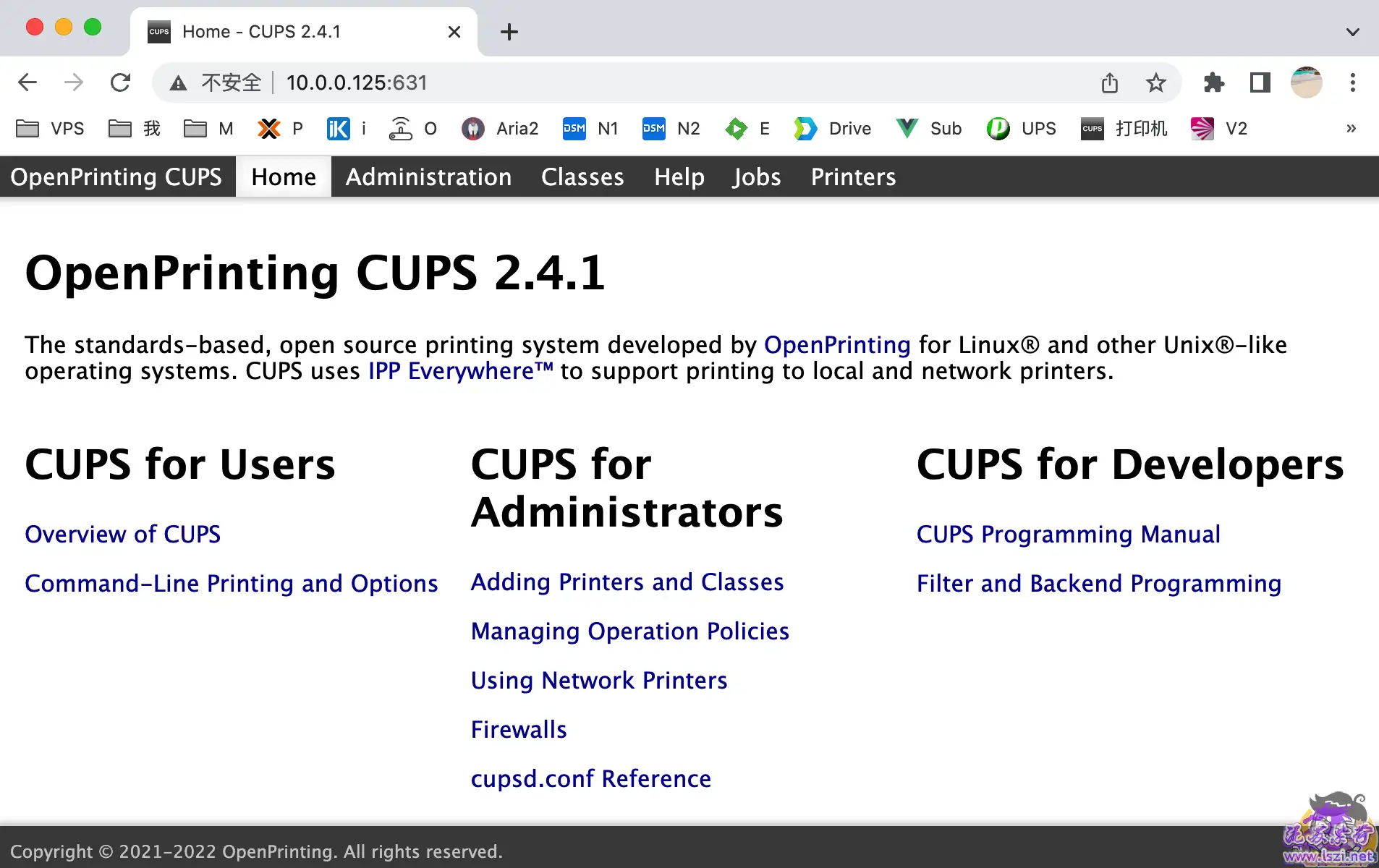
后面的添加打印机就很简单了,点击 Administration,输入默认的账号和密码 print (均为它)
添加打印机:Administration — Add Printer — Local Printers 里面勾选你的打印机,并点击 Continue
输入共享打印机的名字、描述、角色,而后 勾选 Sharing:Shaer This Printer ,而后在 Model 里面找到你的打印机型号,点击下面的 Add Printer。
后面的可以自己去翻译并设置了,后面的连接打印机等,若是不会,可以点击观看 视频教程
后记
到这里,我们可以使用你想到的设备去连接打印机并打印了。手机、PC、IOS、iPad 等等,使用都很完美。
当然,CUPS 不仅仅只是针对群晖,本期视频只是用群晖做了下演示而已,那大伙儿有什么软路由的、PVE 的、虚拟机的,都可以去尝试尝试。不得不说,对于一些有老旧打印机的、或是打印需求比较多的一些小伙伴们,这个 CUPS 的方案还是很值得推荐的。